实验一. Hello World入门实验
实验目的
- 掌握JavaFX应用程序编程流程;
- 掌握通过CSS来美化UI界面的方法;
实验环境
- 硬件:CBT-IOT-CTP 实验平台,PC机;
- 软件: IntelliJ IDEA ,JDK,Scene Builder;
实验内容
创建JavaFX示例应用程序
重命名控制类
设计用户界面
在JavaFX Scene Builder中打开FXML文件
编写控制类
运行应用程序
使用CSS来美化界面
实验步骤
创建JavaFX示例应用程序
从”File”菜单中选择”New Project”。
在”JavaFX”应用程序分类中,选择”JavaFX Application”,单击”Next”按钮。
将Project命名为”HelloWorld”并单击”Finish”按钮。
IDE将会打开Controller.java文件,点击左侧的Main.java。并使用基本的应用程序代码来填充其内容,如下所示。
package sample;

import javafx.application.Application;
import javafx.fxml.FXMLLoader;
import javafx.scene.Parent;
import javafx.scene.Scene;
import javafx.stage.Stage;

public class Main extends Application {

    @Override
    public void start(Stage primaryStage) throws Exception{
        Parent root = FXMLLoader.load(getClass().getResource("sample.fxml"));
        primaryStage.setTitle("Hello World");
        primaryStage.setScene(new Scene(root, 300, 275));
        primaryStage.show();
    }


    public static void main(String[] args) {
        launch(args);
    }
}
下面是理解JavaFX应用程序基本结构需要了解的一些重点:
JavaFX应用程序的主类需要继承自
application.Application类。start()方法是所有JavaFX应用程序的入口。JavaFX应用程序将UI容器定义为舞台(
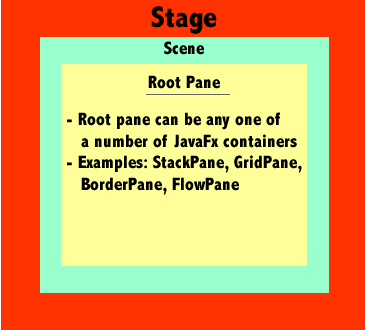
Stage)与场景(Scene)。Stage类是JavaFX顶级容器。Scene类是所有内容的容器。例4-1中创建了Stage和Scene,然后为Scene设置了大小并使其可见。在JavaFX中,
Scene中的内容会以由图形节点(Node)构成的分层场景图(Scene Graph)来展现。 在本例中,root节点是一个StackPane对象,它是一个可以调整大小的layout节点。这就意味着在用户改变stage大小时,root节点可以随scene的大小变化而变化。root节点中可以是JavaFX界面组件中的任意一个,例如:StackPane,GridPane,BorderPand。
当JavaFX应用程序是通过JavaFX Packager工具打包时,main()方法就不是必需的的了,因为JavaFX Package工具会将JavaFX Launcher嵌入到JAR文件中。但是保留main()方法还是很有用的,这样你可以运行不带有JavaFX Launcher的JAR文件,例如在使用某些没有将JavaFX工具完全集成进去的IDE时。另外嵌入了JavaFX代码的Swing应用程序仍需要main()方法。
下图展示了Hello World应用程序的场景图(Scene Graph)。如果想了解关于Scene Graph的信息,请参考文档:《使用JavaFX Scene Graph(Working with the JavaFX Scene Graph)》。
重命名Controller控制类
将鼠标指针移动到Controller类上,右键选择Refactor | Rename将其更改为SampleController,
按Enter键。

现在切换到sample.fxml在编辑器中可看到GridPanel fx:controller的参数已经变成了 "sample.SampleController"。
(之前为"sample.Controller"。)
设计用户界面
在用户界面定义一个按键,实现当点击后显示Hello World!文本。
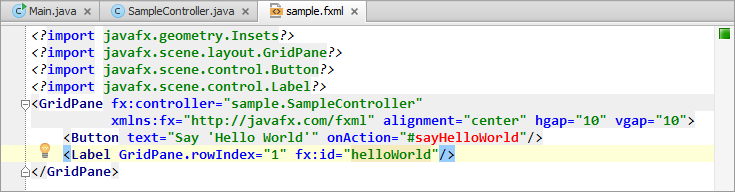
打开sample.fxml文件,在<GridPanel>标签内添加如下代码:
<Button text=
      "Say 'Hello World'" onAction=
      "#sayHelloWorld"/>
<Label GridPane.rowIndex=
      "1" fx:id=
      "helloWorld"/>
添加完成如下图:
在JavaFX Scene Builder中打开FXML文件
可以看到sayHelloWorld显示红色,helloWorld代码高亮。这意味着IntelliJ IDEA无法识别改参数。
可以通过IntelliJ IDEA的快速修复功能来解决,下面会接受具体实现。
编写控制类SamplSampleController
在
sample.fxml中鼠标指针定位到helloWorld,点击左侧出现的黄色灯泡图标或按下 Alt+Enter。选择
Create field 'helloWorld'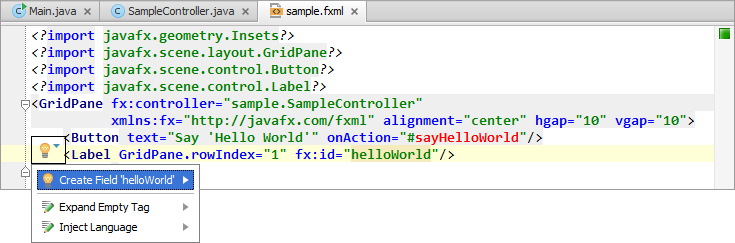
IntelliJ IDEA会跳转到
SampleController.java,可看到helloWorld变量已经被声明。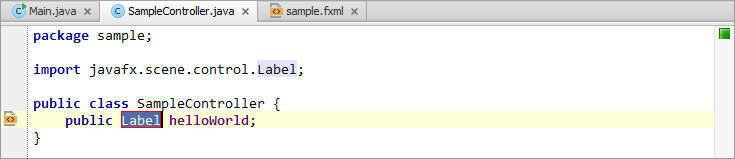
你可以修改红框内的
Label名称,按下Enter生效。
import javafx.scene.control.Label;为Label的依赖包。
可以点击左侧的导航图标会返回到sample.fxml。
将鼠标指针定位到
sayHelloWorld,点击左侧出现的红色灯泡图标或按下 Alt+Enter。选择
Create Method 'void sayHelloWorld(ActionEvent)'。
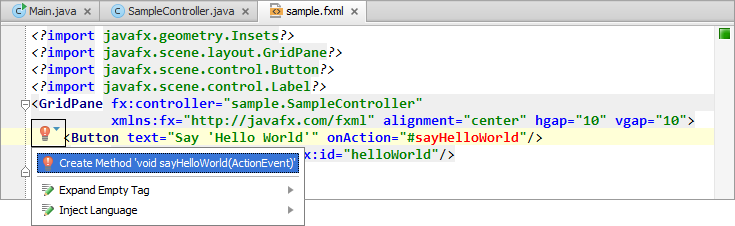
可看到改方法会在SampleController.java类中添加。
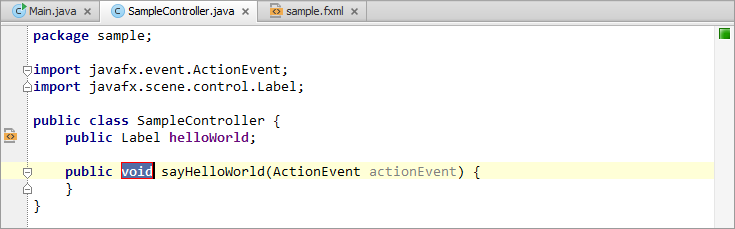
按下Shift+Enter键推出重命名模式并新开始一行。
输入如下代码:
helloWorld.setText("Hello World!");
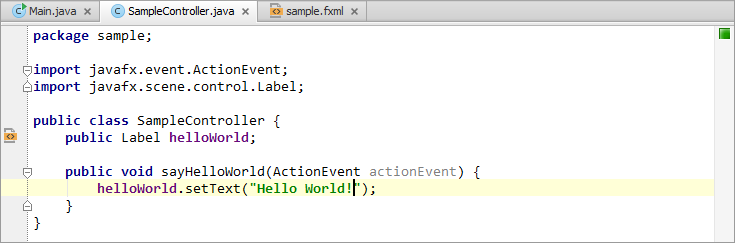
这步之后应用程序已经可以运行了。
运行应用程序
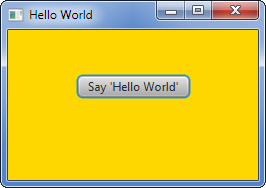
- 点击工具栏里的运行按钮,程序启动后窗口界面中会看到里面有个
Say 'Hello World'按钮。
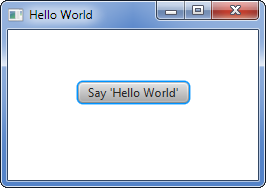
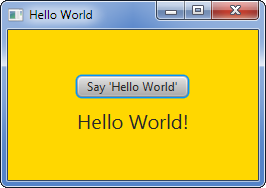
- 点击该按钮会出现
Hello World!的文本信息。
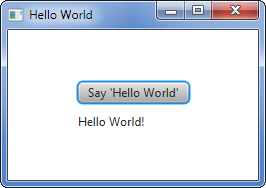
- 关闭应用程序窗口。
使用CSS来美化界面
- 在
sample.fxml文件中添加一个不存在的CSS文件sample.css声明。在<GridPane>标签内添加如下代码:
stylesheets="/sample/sample.css"
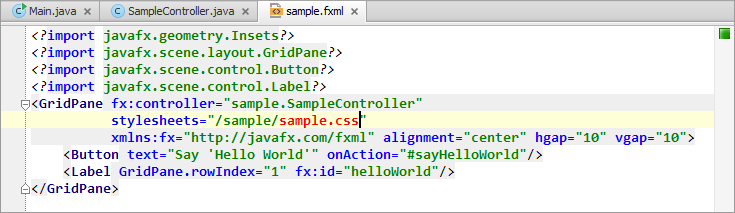
- 在此之前,用快速修复创建这个CSS文件。
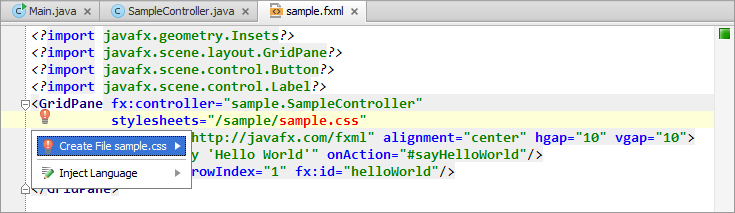
- 当CSS文件创建完成后,添加如下代码:
.root {
    -fx-background-color: gold;
}
.label {
    -fx-font-size: 20;>
}
第一个属性为设置背景颜色,第二个为设置字体大小。

- 再次运行程序,可看到如下界面: